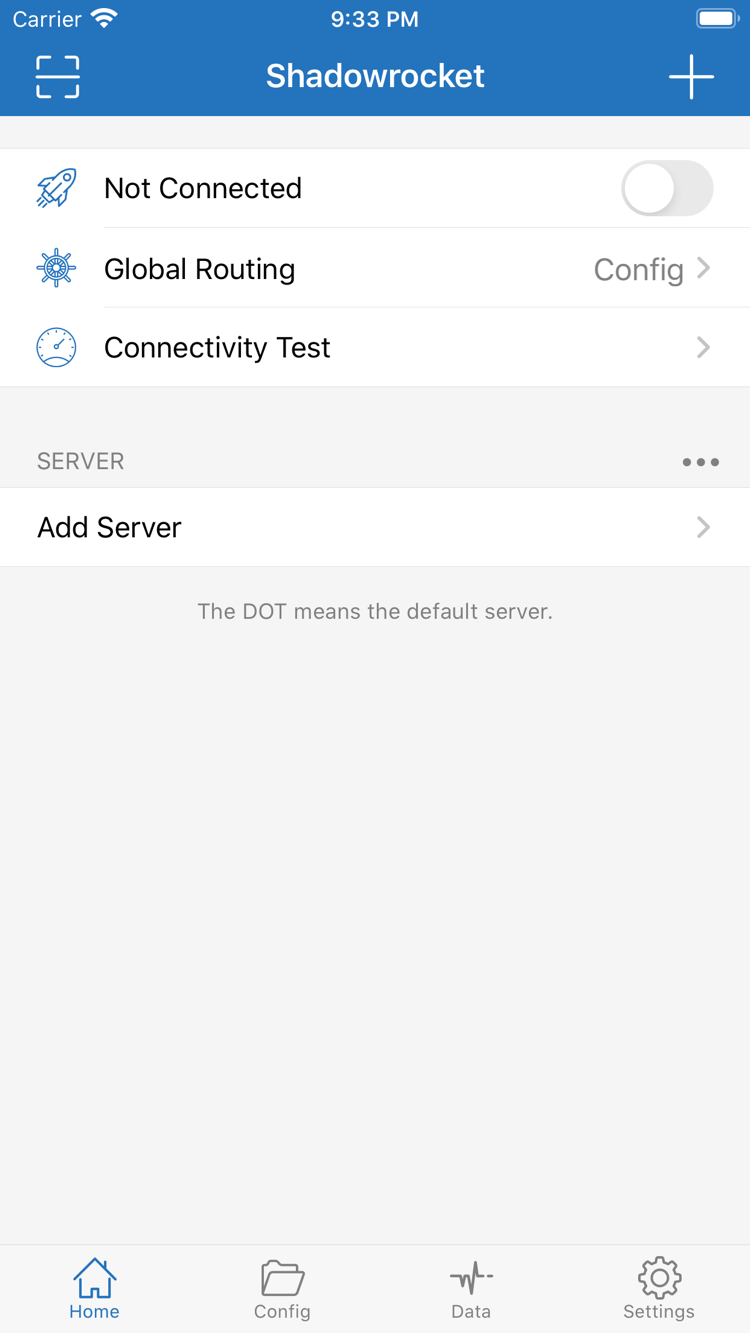
Shadowrocket公式のHome画面のスクリーンショット

App Store正規版 · 買い切り

Shadowrocketダウンロードと使い方

iPhone / iPad向けの有料クライアントです。ルールによる振り分けで接続を管理し、買い切りで利用できます。手持ちのサブスクリプションやサーバー情報を使って設定します。

  • Global Routing
  • Config
  • PROXY / DIRECT
App Store
唯一の入手先はApp Storeです。購入とアップデートはApp Storeで行います。
買い切り
購入できるのはクライアントの利用権です。接続サービスは別途ご用意ください。
932747118
App Storeの商品リンクに記載されたアプリIDです。確認時は数字を一桁ずつ照合してください。
Config
設定ルールに従ってリクエストを振り分けます。ProxyやDirectとは区別して使います。

iPhone / iPad 入手と初回起動

まずApp Storeでアプリを確認し、その後、システムの許可と接続設定を行います。購入で入手できるのはクライアントです。プロキシ接続には、手持ちのサブスクリプションまたはサーバー情報が別途必要です。システム要件はApp Storeページの記載をご確認ください。

iPhone

App Storeの商品ページから購入してインストールします。初めて接続するとき、システムからVPN構成の追加を求められる場合があります。Shadowrocketが開始した操作であることを確認してから、画面の案内に沿って許可してください。許可してもサーバーが利用可能とは限りません。選択中の項目と実際の接続結果も確認してください。

App Storeで購入済みと表示される場合は、購入時に使ったApple Accountを確認してください。機種変更後は購入済み項目からアプリを再入手できます。追加済みのサブスクリプション、自分で編集した設定、購入履歴はそれぞれ別のものです。アプリを復元した後、それぞれの状態を確認してください。

iPhoneでの入手方法を見る

iPad

購入時のApple Accountで購入済みか確認し、iPadにインストールしてください。iPhoneとiPadで購入を共有できるかはApp Storeページの記載をご確認ください。別のデバイスで接続できていても、このiPadの設定が完了しているとは限りません。

画面の広さによってレイアウトが異なる場合があります。操作箇所はHome、Config、Settingsなどの画面上の英語表記で確認してください。サーバー、現在の設定、Global Routingをそれぞれ確認します。iCloudで同期する場合も、必要なデータがこのデバイスに同期されたことを確認してください。

iPadでの入手方法を見る

Mac / Apple TVでも同じApp Storeから入手できます。システム要件と購入対象となるデバイスはApp Storeページの記載をご確認ください。

入手手順を見る →
App StoreでShadowrocketをダウンロード

Shadowrocket 設定機能一覧

接続方式を理解してから、個別の設定を調整してください。左側の接頭辞は目次上の表示であり、各機能がその設定セクションに属することを示すものではありません。右側のコードはルールの例で、サブスクリプションやOn Demandの設定項目ではありません。

ルールによる振り分けとGlobal Routing

Global RoutingでConfigを選ぶと、リクエストは現在の設定にあるルールと順番に照合され、通常は最初に一致したルールで転送先が決まります。DOMAIN-SUFFIXはドメインの末尾、IP-CIDRはIPアドレスの範囲による照合に使います。FINALは最後に置いて、ほかのルールに一致しない場合の処理を指定します。ProxyとDirectは全体的なルーティング方法の選択です。変更後は、使用中の設定を確認してから対象のリクエストをテストしてください。ファイルを編集しただけで、その設定を選択していなければ接続動作は変わりません。

[Rule]
DOMAIN-SUFFIX,example.com,PROXY
IP-CIDR,192.168.0.0/16,DIRECT
FINAL,PROXY
  • Global Routing
  • Config
  • Proxy
  • Direct

設定の問題を調べるときは、一度に変更する項目をサーバー情報、Global Routing、設定ルールのいずれか一つに絞ってください。まず接続自体が確立していることを確認し、その後、特定のドメインが想定どおりに振り分けられるかを調べます。サーバーに到達できない場合、ルールに一致していない場合、接続先のWebサイトに問題がある場合を切り分けやすくなります。

ルールと設定項目を確認する

Shadowrocket 3ステップで使い始める

以下の手順は、サブスクリプションまたはサーバー情報をすでにお持ちであることを前提としています。まず最小限の接続手順を完了してから、カスタムルールや自動接続条件を追加してください。複数の項目を同時に変更すると、原因を特定しにくくなります。

  1. 01 / 追加

    Add Server:手持ちの情報を確認

    サブスクリプションのリンクは、ご利用のサービス提供元から入手してください。手動で入力する場合は、Type、Host、Port、認証情報を一つずつ確認します。QRコードやクリップボードから追加した後も、追加完了の表示だけで判断せず、生成された項目を確認してください。リストが空の場合は、リンクが完全か、内容の形式が追加画面に合っているかを確認してから、サービス提供元側の状態を確認します。

    設定全体とサーバー項目は用途が異なります。設定全体にはルールやポリシーが含まれる場合があり、サーバー項目は主に接続先の情報を記述します。片方を追加しても、もう片方が自動的に用意されるわけではありません。現在の選択内容を記録し、後で検証するときも同じサーバーと設定を使うと、結果を再現しやすくなります。

  2. 02 / ルーティング

    Global Routing:接続方法を選択

    ルールで振り分ける場合はConfigを選び、使用中の設定ファイルを確認してください。ProxyとDirectは、それぞれプロキシ経由と直接接続の方法です。画面上の接続方法の選択と、ファイル内のPROXY、DIRECTというルールキーワードを混同しないでください。異なる階層の設定が組み合わさって、リクエストの処理方法が決まります。

    初回の動作確認では、内容を把握しているシンプルな設定を使うとよいでしょう。ルールは通常上から順に照合されるため、具体的な条件を先に、FINALを最後に配置します。広い条件のルールが先に一致すると、後にある具体的なルールは適用されない場合があります。順序を変える前にコピーを保存し、対象を一つ決めてテストしてください。

  3. 03 / 確認

    Home:接続して結果を確認

    サーバーを選択して接続スイッチをオンにし、システムの案内に沿ってVPN構成を許可した後、Connectivity Testと実際のアクセスを確認します。システムに接続中と表示されても、システムの接続処理がその状態にあることを示すだけです。サーバー認証、ドメインの名前解決、接続先へのアクセスが正常かどうかは、引き続き確認してください。

    接続に失敗した場合は、まず現在のネットワークが利用できるか確認し、次にサーバー情報とサブスクリプションの状態、最後にルールとDNS関連の設定を確認してください。「接続できない」だけでなく、どの手順で失敗したかを記録します。サービス提供元に問い合わせる際は、サブスクリプションのリンク全体、パスワードなどの認証情報を添付しないでください。

詳しい使い方を見る →
正規版の確認

App Store 購入とアプリの基本情報

このサイトはShadowrocketの公式サイト・公式ガイドです。Shadowrocketはクローズドソースの商用アプリで、唯一の入手先はApp Storeです。正規版の確認にはApp Storeの商品情報を使い、検索結果の順位、似た名前、アイコンの色だけで判断しないでください。

  • デベロッパ:Shadow Launch Technology Limited
  • アプリID 932747118
  • 買い切り

デベロッパ・公式アイコン・アプリID

商品ページを開き、デベロッパ名がShadow Launch Technology Limitedであることを確認してから、このサイトのページ上部に掲載している公式アプリアイコンと照合してください。最後にリンク内のid932747118を確認し、アプリIDが932747118であることを確かめます。3つの情報が同じ製品を示していることを確認してください。「Shadowrocket」という名称だけで判断しないでください。

検索結果には似た名前のアプリが表示される場合があります。固定の商品ページから確認してください。アイコンは見分けるための補助情報、アプリIDは製品を特定する情報、デベロッパ名は照合に使う情報です。確認後に、価格、互換性、購入に関する表示を確認してください。

App Storeでの表示とアカウントの国・地域

商品が表示されるかどうかは、現在のApp Storeの国・地域、コンテンツ制限、Apple Accountの状態によって異なります。検索結果に表示されない場合は、まず商品ページを開き、アカウントに設定されているストアと、デバイスのコンテンツ制限を確認してください。検索できないことだけを理由に、アプリの提供が終了したと判断しないでください。

表示される通貨、購入可否、互換性は、現在のApp Storeの表示をご確認ください。システム要件はApp Storeページの記載をご確認ください。デバイスにインストールできない場合は、まず互換性の説明を確認し、システム要件とアカウントのどちらに問題があるかを切り分けてください。

買い切り購入と接続サービス

クライアントの買い切り購入 ≠ 接続回線のプラン。米国ストアでの価格は約2.99米ドルで、買い切りです。実際の金額はApp Storeの表示をご確認ください。価格は各ストアで現地通貨により表示されます。購入に含まれるのはクライアントであり、接続に使うサーバーやサブスクリプションは含まれません。

このサイトでは、接続先やサブスクリプションの提供・販売・推奨は行っていません。インポートする情報はご利用のサービス提供元から入手してください。アプリの購入状況と、サービス提供元側の有効期限、通信量、サーバーの状態は別々に管理されます。アプリを購入済みでも、接続先が利用できるとは限りません。

購入済み項目からの復元・アップデート・設定の保持

機種変更や再インストールの際は、購入時に使ったApple AccountでApp Storeの購入済み項目を開き、Shadowrocketを探してください。iPhoneとiPadで購入を共有できるか、その他のデバイスやファミリー共有の条件は、App Storeページの記載をご確認ください。

アプリはApp Storeからアップデートします。購入履歴、デバイス内のサーバー情報、設定ファイルはそれぞれ別に確認してください。再インストール前に必要な設定を保存し、復元後に選択中のサーバーとルーティング方法を確認します。iCloudで同期する場合も、同じアカウントを使っているだけでデータがそろっていると判断せず、このデバイスで同期結果を確認してください。

初期設定でよくある質問

アプリを購入したのに、なぜサブスクリプションやサーバー情報が必要ですか?

クライアントは設定を読み込んで接続を行い、サービス提供元のサーバー情報は接続先を指定します。それぞれ役割が異なります。まず手持ちの情報がそろっているか確認してから、追加手順に進んでください。用語の意味は用語集をご覧ください。

Connectivity Testに応答があるのに、実際にはアクセスできないのはなぜですか?

テストと実際のアクセスでは、接続先、プロトコル、名前解決の過程が異なる場合があります。同じサーバーを使い、Global Routing、現在の設定、アクセスできない接続先をそれぞれ確認してください。一度のテスト結果だけですべての接続問題が解消したと判断しないでください。詳しい確認手順はよくある質問をご覧ください。

ルールを変更しても反映されないとき、まず何を確認すればよいですか?

まずGlobal RoutingがConfigになっているか確認し、次に選択中のファイルに変更内容が含まれているか確認してください。その後、ルールの順序と実際のリクエスト先を確認します。ルールを更新したら、以前の接続を使い回さず、あらためてテストしてください。具体的な書き方は設定項目の説明をご覧ください。

Shadowrocket 技術ノート

具体的な問題に応じて操作方法をご確認ください。サブスクリプションの項目が空の場合は、内容と状態を確認します。購入に関する問題はApp Storeの情報に戻って確認してください。ノートに記載するインポート方法は、利用者が自分のサブスクリプションまたはサーバー情報をすでに持っていることを前提としています。

Shadowrocketのサブスクリプション更新失敗・サーバー一覧が空の場合の確認手順

リンクが完全か、内容の形式が適切か、サービス提供元側の状態と現在のネットワークに問題がないかを順に確認します。更新に失敗した場合と、更新後に項目が空になった場合を区別してください。作業前に使える設定を保存し、元の情報を失わないようにします。

ノートを読む →