App Storeで正規品を確認

Shadowrocket ダウンロード
と購入案内

App StoreでApp Storeからダウンロード
  • 開発者 Shadow Launch Technology Limited
  • アプリID 932747118
  • $2.99 買い切り・米国ストアの参考価格
  • iPhone・iPad共通

有料アプリ・買い切り。販売はApp Storeのみ。

このページでは、Shadowrocketの公式マニュアルとして正規品の確認方法と購入について説明します。まずストアの国・地域とアプリ情報を確認してから、デバイスにインストールしてください。価格、システム要件、購入条件はApp Storeの表示をご確認ください。

ストアとアカウントの国・地域

中国本土のストアではこのアプリを入手できません。App Storeに表示されるアプリは、「メディアと購入」に使用しているApple IDの国または地域によって決まり、デバイスの現在地やウェブページの表示言語には左右されません。上の米国ストアの製品ページを開いても、App Storeにはアカウントのストアに応じた内容が表示される場合があります。何度もアプリ名を検索するより、まずアカウントの国・地域を確認しましょう。

国・地域を確認するには、デバイスで「設定」を開き、画面上部のApple IDをタップして、「メディアと購入」から「アカウントを表示」を選び、「国または地域」を確認します。システムによって画面の表記や配置が多少異なる場合があります。デバイスの表示に従ってください。ここでは現在の国・地域を確認するだけで、アプリが利用できるか確かめるためにアカウント情報を変更する必要はありません。

国・地域の変更画面を確認する場合は、「設定」→「Apple ID」→「メディアと購入」→「アカウントを表示」→「国または地域」の順に進みます。変更できるかどうかは、アカウント残高、有効なサブスクリプション、支払い方法など、Appleが定めるアカウントの条件によります。画面に表示される条件を確認してから、続行するかご自身で判断してください。変更画面が表示されても、変更が完了するとは限りません。

3項目を照合

Shadowrocketの正規品を見分ける

検索結果では、名称やアイコンが似ている場合があります。「Shadowrocket」という名称や検索順位だけで判断せず、製品ページでデベロッパ名、公式アイコン、アプリ ID を照合してください。

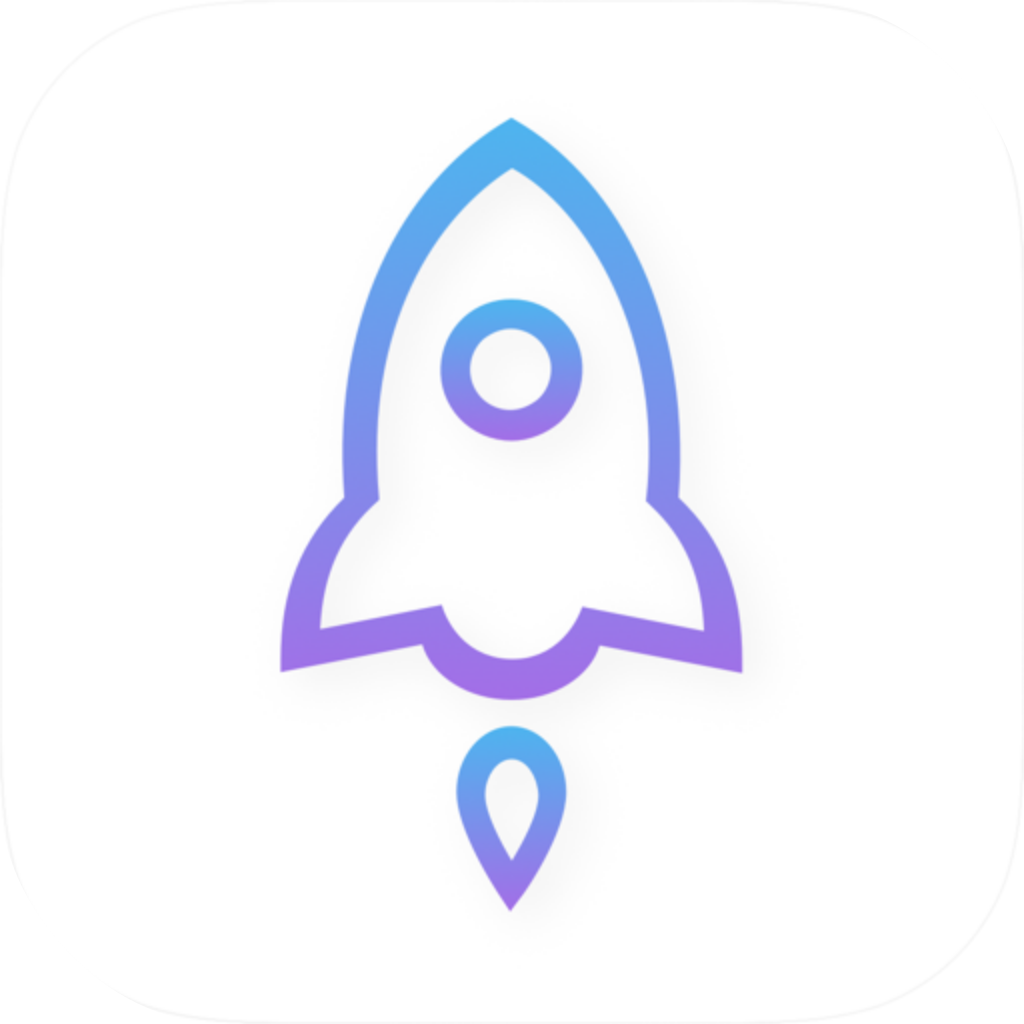
Shadowrocketの公式アイコン:白地に青紫の縁取りのロケット
Shadowrocket Shadow Launch Technology Limited 932747118

開発者名を正確に確認

App Storeの製品ページで開発者情報を確認し、名前がShadow Launch Technology Limitedであることを確かめてください。検索結果の概要では名前が省略される場合があるため、詳細ページで正式名称を確認しましょう。アプリ名が同じ、または似ているだけでは開発者情報の代わりになりません。紹介文にShadowrocketと書かれていても、そのアプリが正規品であるとは限りません。

公式のアートワークでアイコンを確認

公式アイコンは、白地に青紫の縁取りがあるロケットで、このページに掲載しているものと同じです。アイコンは確認の手がかりですが、それだけで判断しないでください。似たアイコンが検索結果に表示された場合も、開発者名とアプリIDを確認しましょう。宣伝画像の色や文字、装飾だけを根拠に購入を判断しないでください。

製品リンクのアプリIDを確認

公式製品ページのリンクにはid932747118が含まれており、アプリIDは932747118です。この番号は検索順位よりも目的のアプリを確認するのに適しています。このページのメインボタンは該当する製品ページに直接リンクしています。ほかの経路から開いた場合も、ページタイトルだけで判断せず、同じアプリ情報を照合してください。

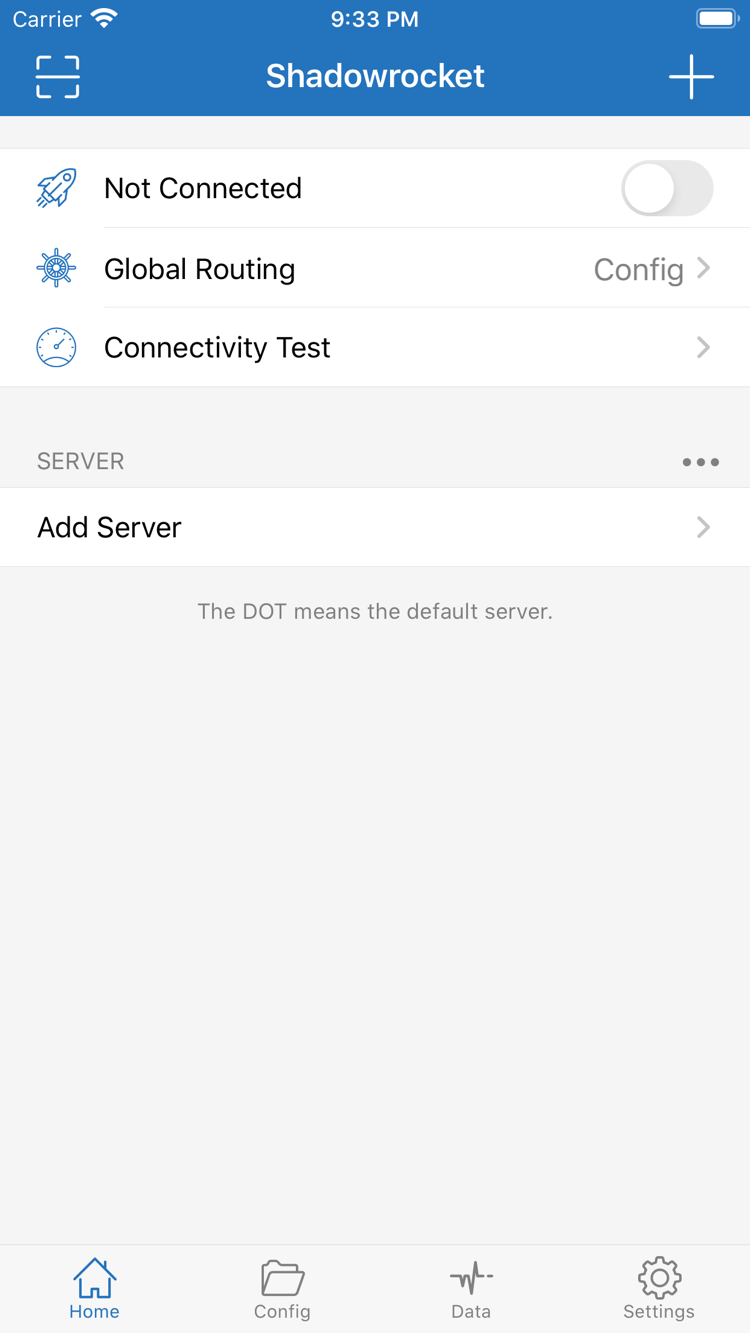
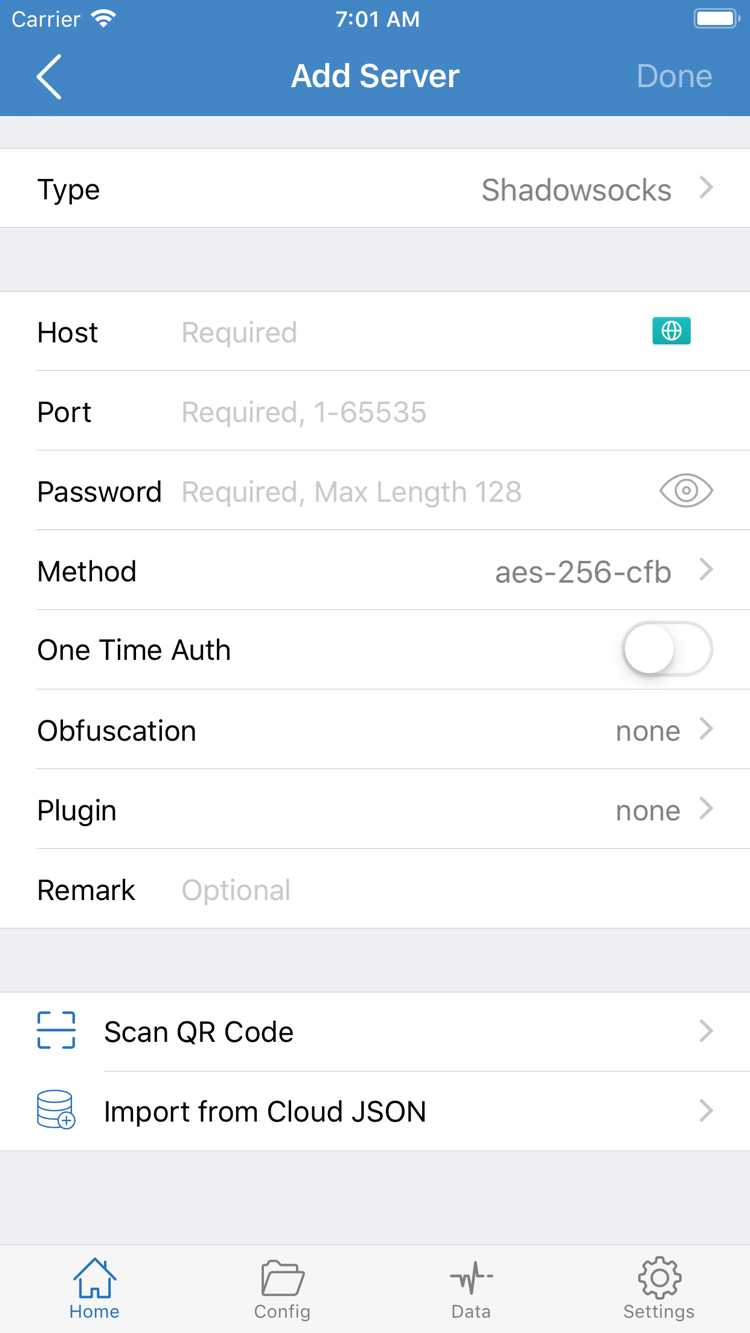
右側の2枚の画像は、開発者がApp Storeに提出した公式スクリーンショットで、それぞれHomeとAdd Serverを示しています。画面構成を確認する参考になりますが、アプリのアップデート、システム言語、表示サイズによって実際のレイアウトが異なる場合があります。最終的には、ストアの3つの情報で正規品を確認してください。スクリーンショット内のサーバー欄はアプリ画面の一部であり、このサイトが接続情報を提供するものではありません。

Shadowrocket公式のHome画面のスクリーンショット。Not Connected、Global Routing、Connectivity Test、SERVER、Add Serverを表示
Home:接続の切り替え、Global Routing、SERVERのグループを確認できます。
Shadowrocket公式のAdd Server画面のスクリーンショット。Type、Host、Port、Password、Method、Scan QR Code、Import from Cloud JSONを表示
Add Server:手元にあるサーバー情報を入力するか、対応するインポート方法を使います。

iPhoneでの入手と初回起動

iPhoneで、正規品を確認したApp Store製品ページを開き、価格と互換性を確認してから、画面の案内に従って購入してください。システム要件はApp Storeの表示をご確認ください。デバイスが現在の要件を満たしていない場合は、システムアップデートとデバイスの互換性を確認しましょう。製品ページが表示されても、そのデバイスにインストールできるとは限りません。

購入が完了したら、App Storeからデバイスへのインストールが終わるまで待ちます。長時間進行状況が変わらない場合は、まずネットワークと空き容量を確認し、App Storeに対応が必要なアカウントの案内がないか確認してください。支払いの確定とアプリのインストールは別の段階です。購入をやり直すのではなく、どの段階で止まっているかに応じて対処しましょう。

初回接続時のVPN構成の許可

初めて接続を有効にしようとすると、VPN構成の追加を許可し、デバイスのパスコードなど利用可能な認証方法で確認するよう求められる場合があります。これはネットワーク接続の構成を管理するためのシステム上の許可であり、アプリを再購入する操作ではありません。操作がShadowrocketからのものであり、ご自身が所有するサーバー情報を使用する準備ができていることを確認してから、許可を進めてください。

許可が完了しても、サーバーが利用可能になったとは限りません。Shadowrocketで接続するには、有効なサーバー情報またはサブスクリプション情報が必要です。サブスクリプションリンクはご利用のサービス提供元から入手してください。情報をまだインポートしていない場合は、接続しない状態を保ち、使用手順に沿ってインポートした後、Global Routingを選択して接続結果を確認してください。

iPadへのインストールとデバイスの互換性

ShadowrocketはiPhoneとiPadに対応しています。同じApple IDで一度購入すれば、両方のデバイスで有効な購入履歴から入手でき、通常はアプリの購入費用を別々に支払う必要はありません。購入条件とシステム要件はApp Storeの表示をご確認ください。まずiPadの「メディアと購入」でアカウントを確認し、購入済み項目または製品ページで入手状況を確認してください。

iPadは画面が広いため、余白、リストの幅、分割表示などがiPhoneのスクリーンショットと異なる場合があります。操作項目を探すときは、ボタンの位置が完全に同じかどうかではなく、Home、Config、Settings、Add Serverなどの英語表示を目印にしてください。公式スクリーンショットは機能の場所を確認するためのもので、すべてのデバイスで同じレイアウトになることを示すものではありません。

アプリの購入履歴は引き継げますが、接続情報は別途用意する必要があります。iPadへのインストール後も、ご自身のサブスクリプション、サーバー情報、構成ファイルがインポートされているか確認してください。サブスクリプションリンクはご利用のサービス提供元から入手します。2台のデバイスが異なるネットワークに接続している場合もあるため、iPhoneで接続できたからといって、iPadでも同じ結果になるとは限りません。

機種変更と購入済み項目の復元

復元の鍵は、購入時のアカウントと有効な購入履歴です。アプリの購入権利、デバイス内のアプリデータ、サービス提供元から入手した接続情報は、それぞれ分けて確認してください。

App Storeで購入履歴を復元

新しいデバイスでApp Storeを開き、アカウントのプロフィール画像をタップして購入済み項目に進み、Shadowrocketを探して再ダウンロードします。システムによっては「App」や「マイApp」などの項目名が使われます。ほかの機能に使っているアカウントではなく、購入時と同じApple IDを使用していることを確認してください。同じ有効な購入履歴から再ダウンロードする場合、通常は再購入の必要はありません。

製品ページに価格が表示されても、すぐに購入せず、アカウントと購入履歴を確認してください。非表示にした購入済み項目、現在のストアの国・地域、アカウントの状態も確認できます。価格ボタンが表示されているからといって、以前の購入が無効になったとは限りません。理由が分からないまま支払いを繰り返すと、後から確認しにくくなります。

ファミリー共有を利用できるかどうかは、対象アプリと現在のファミリー設定についてApp Storeの案内をご確認ください。自分の購入履歴と家族の購入履歴では確認場所が異なります。問題を調べる際は、まずどの方法で入手したかを確認してください。

自分の接続情報を再インポート

アプリを再インストールしたら、HomeのサーバーリストとConfigの構成ファイルを確認してください。アプリを復元しても、すべてのローカル設定が新しいデバイスに自動で戻るとは限りません。古いデバイスを消去する前に、アプリで利用できる方法で必要な情報をバックアップし、バックアップを読み込めることを確認してください。

手元にあるサブスクリプションは再インポートできます。リンクはご利用のサービス提供元から入手してください。手動で追加したサーバーは、元の情報を参照してType、Host、Port、認証に関する項目を確認します。スクリーンショットから項目の内容を推測したり、購入証明をサーバーのパスワードとして使ったりしないでください。インポート後に接続をテストし、選択中の構成とGlobal Routingも確認してください。

サブスクリプションURLや構成ファイルには、アクセスに必要な認証情報が含まれている場合があります。問題を調べる際にリンク全体を公開しないでください。サービス提供元がリンクや認証情報を更新した場合は、最新の有効な情報を使用してください。App Storeで購入済み項目を復元しても、この作業の代わりにはなりません。

アプリを買い切りで購入

価格、買い切り、接続サービス

米国ストアの参考価格は約$2.99で、買い切りです。ストアによって現地通貨で表示されます。実際の支払い価格はApp Storeと購入確認画面でご確認ください。

アプリの買い切り ≠ 接続サービスのプラン

アプリの購入費用はShadowrocketの購入に対するもので、アプリの利用料が毎月発生するわけではありません。接続サービスは別のものです。アプリを購入した後も、接続を設定するにはご自身がすでにお持ちのサブスクリプション情報またはサーバー情報が必要です。アプリを購入できたかどうかと、接続サービスを利用できるかどうかは、別々に確認してください。

当サイトは公式サイトおよび公式マニュアルです。サーバー情報やサブスクリプションの提供、販売、推奨は行っていません。マニュアルでは、アプリの確認方法、手元にある情報のインポート、ルールの使い方、問題の対処方法を説明しています。サブスクリプションリンクはご利用のサービス提供元から入手してください。有効期限、利用量、サーバーの認証情報も、サービス提供元の案内をご確認ください。

価格と今後のアップデートを確認する

ブラウザに表示される米国ストアの参考価格は、アカウントに表示される通貨や金額と異なる場合があります。購入前にApp Storeの実際の価格とアカウントの支払い状況を確認し、購入履歴を保管してください。接続サービスの更新周期からアプリの料金体系を推測しないでください。費用と履歴は別々に管理します。

アプリのアップデートはApp Storeから行います。デバイスの設定で自動アップデートを有効にするか、ストアで手動確認してください。機能の変更を確認する場合は製品ページのアップデート情報を読み、システムの互換性もApp Storeの表示で確認してください。通常、アップデートのために再購入する必要はありませんが、大切な構成は操作前に適切にバックアップしてください。

ダウンロードと購入に関するよくある質問

まず、ストアに表示されない、インストールが完了しない、接続できない、のどれに当たるかを切り分けてから対処してください。接続に失敗しても、アプリの購入に失敗したとは限りません。

App StoreでShadowrocketが見つからないとき、まず確認することは?

まず、「メディアと購入」に使用しているApple IDの国または地域を確認してください。中国本土のストアではこのアプリを入手できません。ウェブリンクの「us」はアカウントのストアを自動で切り替えるものではありません。次に、コンテンツの年齢制限とアカウントの状態を確認し、アプリID 932747118で製品ページを照合してください。

製品ページは開けるのに、ダウンロードが完了しない場合は?

まずApp Storeに表示されたメッセージを記録し、ネットワーク、空き容量、システムの互換性、Appleアカウントの支払い状況や保留中の項目を順に確認してください。システム要件はApp Storeの表示をご確認ください。請求に関する案内が表示された場合は、アカウント内で対応してから再度お試しください。

機種変更後、Shadowrocketをもう一度購入する必要はありますか?

購入時と同じApple IDでApp Storeにサインインし、アカウントの購入済み項目から再ダウンロードすれば、通常は再購入の必要はありません。価格が表示された場合は、まず「メディアと購入」のアカウントと購入履歴を確認し、次の対応を判断してください。すぐに再購入しないでください。

購入後、iPadにもインストールできますか?

ShadowrocketはiPhoneとiPadに対応しています。同じApple IDに有効な購入履歴があれば、通常は両方のデバイスで利用でき、別々に購入する必要はありません。デバイスの互換性、システム要件、購入条件はApp Storeの表示をご確認ください。

Mac、Apple TV、Apple Visionで利用できるか確認するには?

Shadowrocketの同じApp Store製品ページにある互換性欄で、Mac、Apple TV、Apple Visionが記載されているか確認してください。ユニバーサル購入の可否とシステム要件はApp Storeの表示をご確認のうえ、利用するデバイスのApp Storeで入手状況を確認してください。

起動後に英語の画面が表示された場合、手順をどう確認すればよいですか?

この公式マニュアルでは、Home、Add Server、Config、Global Routingなどの英語の画面表示をそのまま使用し、操作内容を日本語で説明しています。画面が英語であることだけでは正規品かどうか判断できません。App Storeで開発者名、公式アイコン、アプリIDを確認してください。

インストールと購入の確認が済んだら、手元にある情報を用意し、チュートリアルに沿ってインポートと接続確認を進めましょう。

Shadowrocketの使い方を読む